在 PDF 上签,三步定位到正确位置
签在文件上的完整流程
以收到邮件里的合同为例:
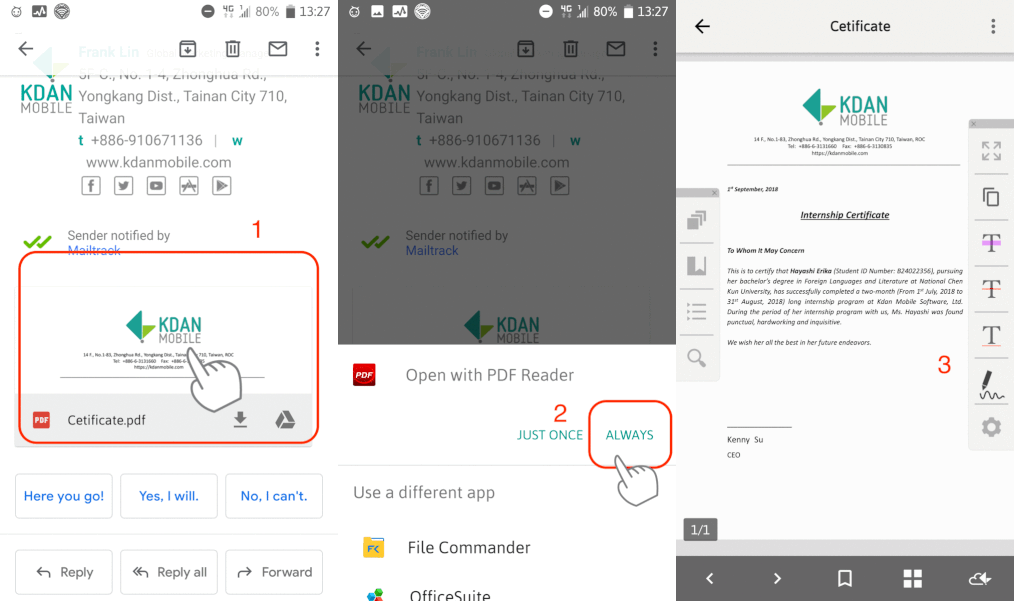
第一步:把文件导入应用
从邮件或其他应用点击 PDF 附件,选择 KDAN PDF 打开。文件会被复制到应用的本地存储(某些设备保存到 Downloads 文件夹)。
第二步:插入签名
- 在 KDAN PDF 里打开文件
- 底部工具箱 → 签名工具
- 从签名库里选已创建好的签名
- 在页面上点一下,签名出现
- 拖到"签名"那一栏的正确位置
- 缩放调整大小,旋转纠正方向
第三步:保存并发出
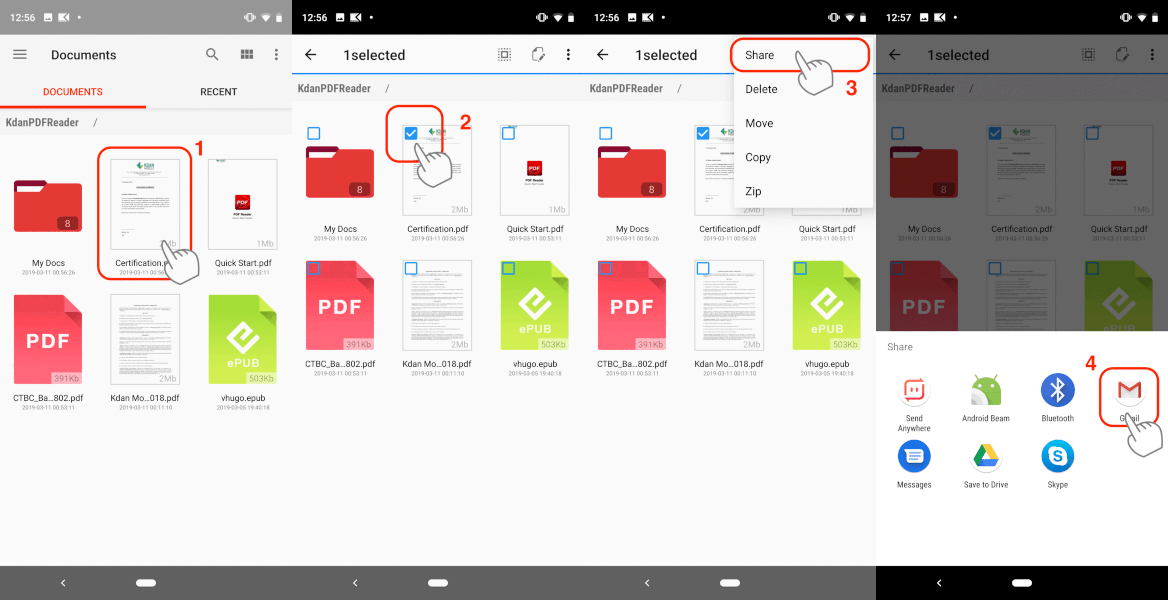
签完的 PDF 直接点保存(右上角对勾),然后长按文件 → 分享 → 发邮件、存云盘或其他应用。签名跟 PDF 合并成一个文件,对方收到就是签好的版本。
常见坑
- 签名位置歪了:别急着保存,签完多花两秒对齐。撤销键(Undo)可以撤掉上一步签名。
- 想改签名样式:签名库里删掉旧的重新创建一个,不影响已签文件。
- 同一个签要签多处:插入一个后再点签名工具、选同名签名再点一下,每次插入的是独立实例。